
这么多年很多人删除文件的方式可能都错了,因为你删除的文件大概率可以被恢复。
平时删文件一般是先放到回收站里,等过一段时间确定这些文件用不到了,再点击清空回收站;或者直接不想要,按下Shift+Delete执行“永久删除”。
这些文件真的被你删了吗?答案可能是一个也没删。
这不是危言耸听,你以为文件全都被删了,其实用稍微专业点的数据恢复软件就能把你删的所有文件都找回来。
写这篇文章的时候就专门做了组实验测试,一个磁盘中放了视频、图片、压缩包等共11个文件,前脚刚点了永久删除,后脚用数据恢复软件就原封不动全部找回。

如果说,你这个电脑打算一直用,不卖也不扔就在家里放着,你用什么删除方式都无所谓。
但是,你如果是从某个公司离职,或者你的电脑不想要了卖给别人,你仔细想想这事儿有多可怕,这不就相当于把我们的隐私公之于众了吗?
所以接下来,我安利两个彻底删除文件的方式,每一种都很重要,如果不知道你一定要学会!
彻底粉碎文件
这个功能一般系统管理工具都有,我测试的是火绒的粉碎文件。
选择准备彻底删除的文件,右键粉碎或者在窗口添加文件,并勾选“彻底粉碎”,这里一定注意必须勾选上,不然同普通删除没有任何区别。
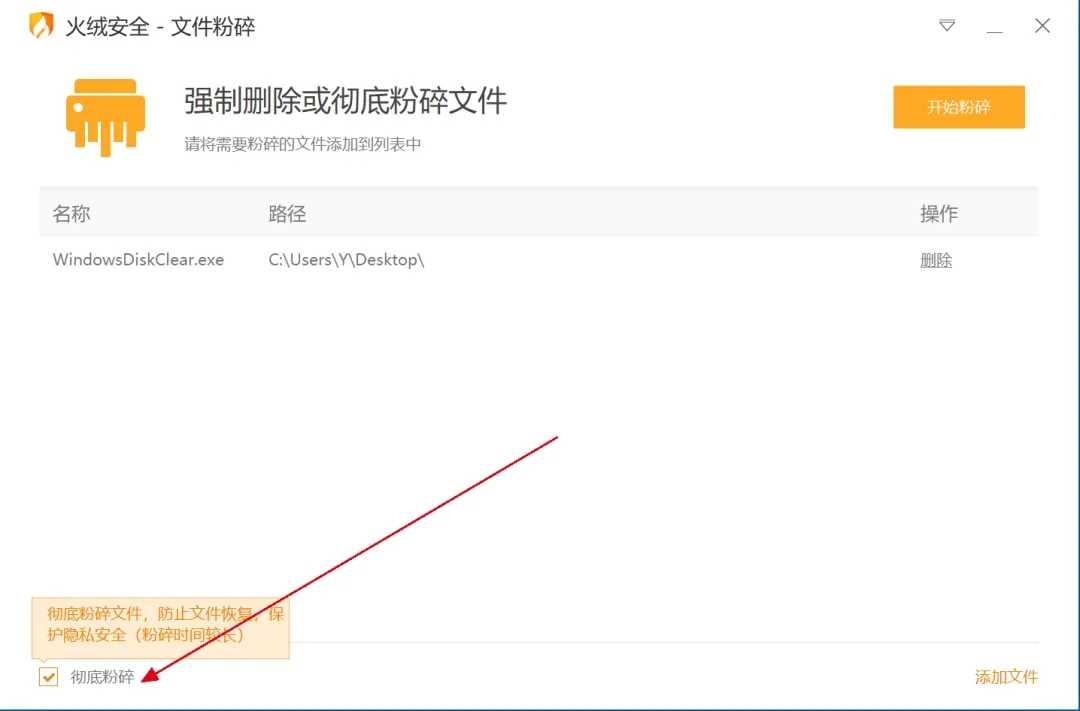
粉碎之后,有可能通过数据恢复工具还能找到这个文件,但能确定的是这个文件已经被损毁且无法恢复。
这里我只测试了火绒的,其他工具的粉碎功能情况尚不清楚,大家可以自行测试,或者直接火绒就完事了。
虽然这个方法可以将眼下的文件彻底删除,但你曾经用错误方式删除的文件怎么才能彻底删除或者损毁呢?
WindowsDiskClear
这就得用到第二个工具,由吾爱论坛大佬编写而成,原理是通过随机写入数据完全覆盖之前的磁盘数据,防止文件被恢复。
使用方法很简单,选择你要彻底清空的磁盘点击开始清理。
它就会自动完成清理,下方能看到完成进度,清理时间取决于你磁盘大小以及磁盘类型,机械硬盘比较慢、固态会快很多。
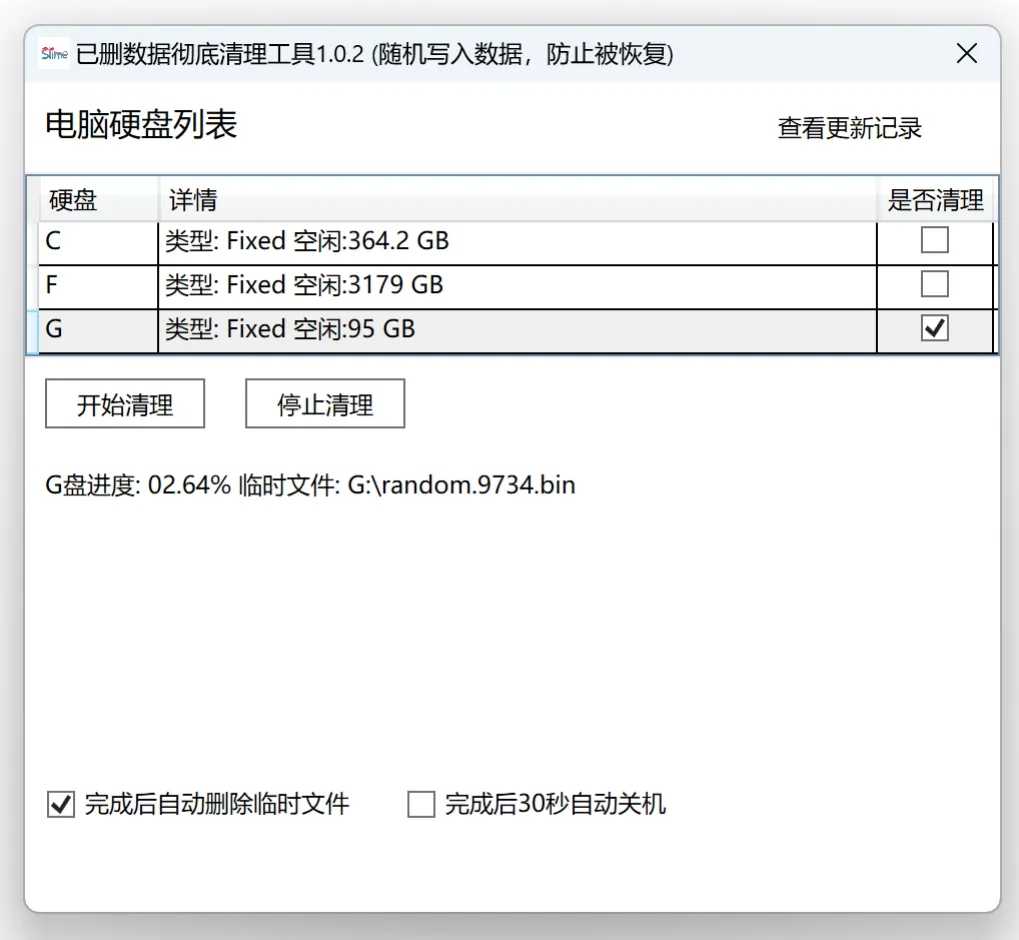
需要注意,这里选择清理是不会删除磁盘内原有数据的,只是把你之前已经删除的文件“覆盖掉”或者说损毁掉。
清理过程中你会发现你的可用空间越来越小,莫慌,它只是生成了随机文件,完成后它会自动删掉这些临时文件、恢复原有空间。
XX数据恢复软件
这里再安利一个数据恢复神器,某大厂国际绿色版本,解压后就能直接运行。
软件很干净,打开后选择要恢复的盘符,不论是电脑内置硬盘还是外部设备,它都可以扫描恢复;而且扫描速度很快,在扫描列表里还能直接预览待恢复的文件,选择后即可一键无损恢复。
同时,用它还可以查查你之前磁盘里没被彻底删除的文件,或者因误删而遗失的重要文件。
所以以后大家在删文件时,尤其是隐私重要的文件,一定得留个心眼。




