
每到夜深人静的时候,总有些小伙伴会打开浏览器开始学习。
并在学习完之后随手删除了这些“学习记录”,就觉得万事大吉了。
但是呢,但凡浏览必留痕迹,就算你删除了浏览器记录,也是可以用工具轻松找出网址来。
今天,小高哥就给小伙伴们分享一下这个方法。没事的时候也可以用它找回误删的“珍贵”网址。
这款工具就叫:上网行为
一个能让你瞬间找回自己的浏览历史记录的软件,包括曾经被删除的记录。
它适用于 Chrome 浏览器或者以 Chromium 为内核的浏览器,所以基本上都可以使用。
小高这里就以360浏览器进行演示,操作过程比较繁琐,还请小伙伴耐心观看。
首先下载好提供的压缩包,解压后打开里面的 .exe 文件。(软件压缩包放在文末了)
打开后就会出现一个有几行代码的黑色窗口,我们不用管它,让它在后台保持运行即可。

紧接着打开浏览器,在地址栏里输入:“http://localhost:8090”

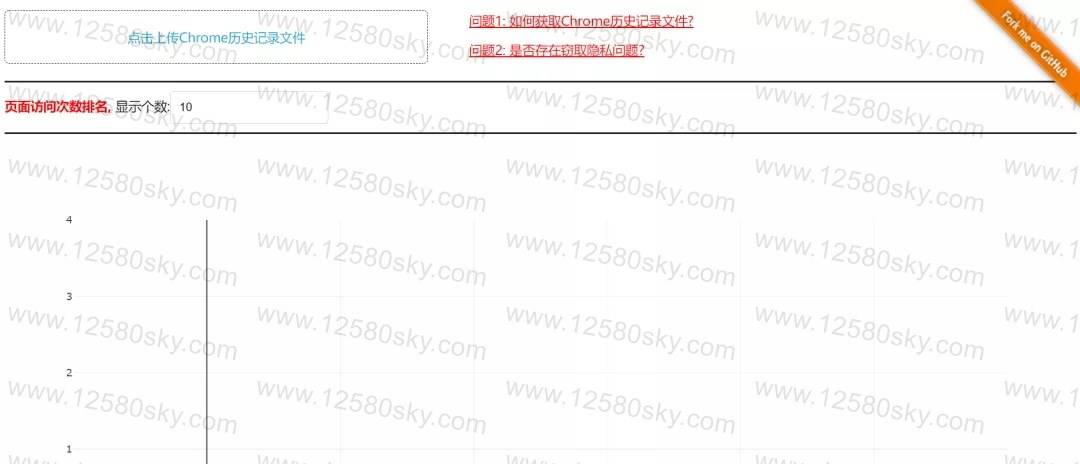
然后点击回车键就会跳转到一个表格页面,这个页面目前什么都没有。
只有导入Chrome 历史记录文件之后,才会显示你的浏览记录。
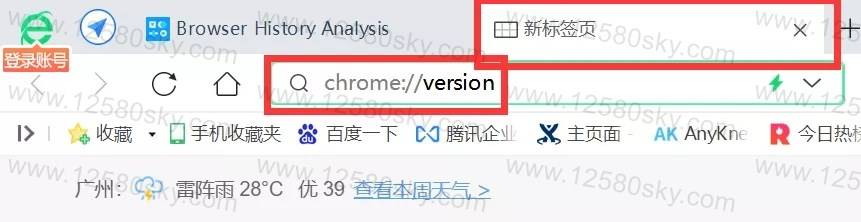
想要获取 Chrome 历史记录文件,你得先在浏览器里新建一个网页,输入“chrome://version”,点击回车。
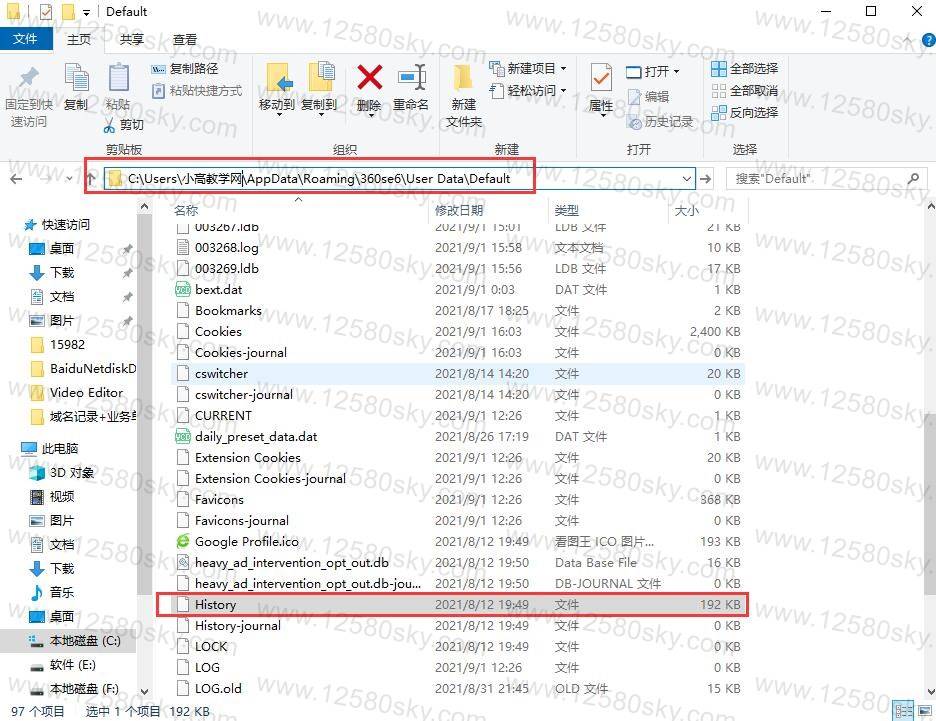
进入到浏览器版本的页面,个人资料路径即为存放历史文件所在的目录,我们将这个路径完整的复制出来。

复制后,打开桌面上的“此电脑”,将刚刚复制的“个人资料路径”粘贴到文件夹上方的地址栏按下回车键,就可以看到浏览器的全部缓存文件了。
这里的缓存文件不管你怎么清除浏览器缓存,都还会存在的,我们只用找到一个叫 History 的文件(这个文件即为历史记录文件)。
并复制到桌面或者你容易找到的文件夹里,方便后面快速导入。
最后,再回到第一个网址里,点击“上传Chrome历史文件”。

将刚刚复制到桌面的“History”文件上传就可以就可以愉快的查看浏览过的网址了。
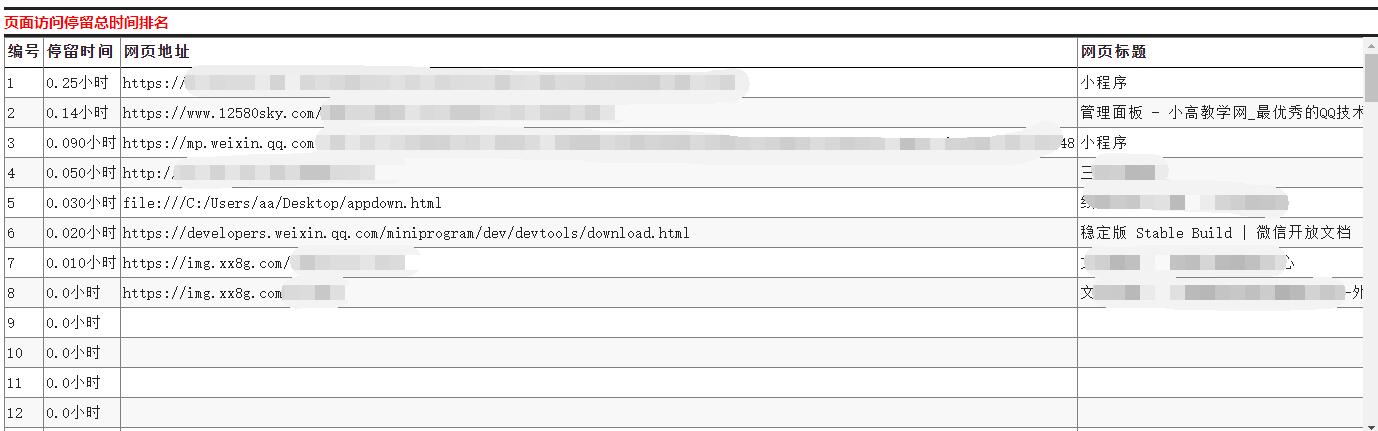
在这里,我们可以看到以前浏览过的所有网址,还会生成访问次数、忙碌天数的前十排名以及搜索关键词等相关数据图表。
而且软件是开源项目,不会泄露你的隐私的,如果你实在担心隐私泄露问题。
也可以断网使用这个软件,这样就彻底放心了吧。
下载地址:
https://xiaogao.lanzoui.com/ixvzEtgfn4h
https://pan.baidu.com/s/1bS9OZ9229Gxu34Yl1XR4Xg
https://cloud.189.cn/web/share?code=AzIRRnFZfI7r




