
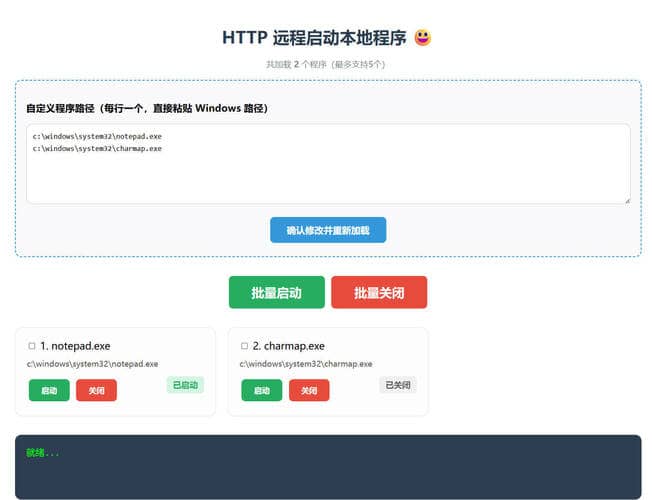
软件介绍
Windows网页版Http远程启动应用工具,支持公网、局域网远程启停以及应用状态监控~ 项目开发中常常会遇到需要登录远程RDP桌面重启或关闭服务的场景,每次都要输IP和pwd远程登陆后才能手动启停应用,能不能通过网页的形式来控制目标PC的应用启动和关闭同时自动监控应用的状态呢?于是我用Flask服务相关的技术知识编写了这个工具,可以在手机和电脑段浏览器中访问轻松实现应用启停控制,方便大家管理远程win服务器的应用及服务。
使用方法
1、首次启动程序时,系统会弹出防火墙提示注意勾选,请将“专用”和“公用”都勾选并允许。
2、应用成功启动后会在同级目录生成.json配置参数和.log日志文件,记录应用远程操作启停的时间。
3、默认8081端口如果已被其他应用占用,可通过PowellShell进入存放exe路径下执行“.\Http远程启动应用工具v1_0.exe -port xxxx”命令启动 eg:当exe需要放在D盘根目录下用9999端口启动时,则可输入命令:
cd D:
.\Http远程启动应用工具v1_0.exe -port 9999
启动指定端口服务
操作步骤:
1、将.exe复制到你要远控的目标PC任意英文路径下;
2、双击启动服务,待程序正常启动后,在任务管理器会有两个相同的“Http远程启动应用工具v1_0.exe”进程名显示;
3、在同一网段内,访问对应目标PC的IP+端口地址即可进入web控制页面 eg:局域网 http://192.168.x.x:8081 公网:http://123.456.x.x:8081(根据目标PC的实际IP地址修改即可)
4、在输入框可自定义输入需要控制目标PC的指定应用的绝对路径每一行填一个,然后点击【确认修改并重新加载】按钮;
5、保存路径刷新成功后,即可在页面勾选对应需要启停的应用进行操作,对应应用列表下会实时显示当前的应用启停状态;
6、勾选全部应用复选框后点击【批量启动】和【批量关闭】可以实现批量启动和关闭应用
注意事项:
1、确保目标PC的防火墙以允许应用“专用”和“公用”都为允许的状态(首次启动应用时系统会提示勾选);
2、程序运行后默认使用的是8081端口(如有占用,可根据下面操作步骤中的方法使用其他端口启动);
3、最大可支持自定义5个应用程序同时启停(PC和手机浏览器已测试均可正常使用);
4、检查8081端口是否已被占用,出现下方图片时即说明默认端口已被占用(可更换其他端口启动服务,请看首次使用第3步说明)




