如何将电脑设置为定时关机技巧 无需软件

大家平时都是如何将电脑设置为定时关机的呢?

至于为什么要设置定时关机,这就像设置闹钟一样,不同的人有不同的用途,不光是叫醒那么简单哦!

列如我们在上传文件,突然有点事情要出门一趟,但是又不清楚什么时候能回来,电脑这样一直开着也不是办法(耗电而且长时间待机对电脑也是有损坏的),计算好文件大概上传完成时间,这时候我们就设置一个定时关机岂不美滋滋!

方法一:用命令设置

鼠标右击【开始菜单】选择【运行】或在键盘上按【Win+R】快捷键打开运行窗口。(如下图)

如何将电脑设置为定时关机技巧 无需软件插图

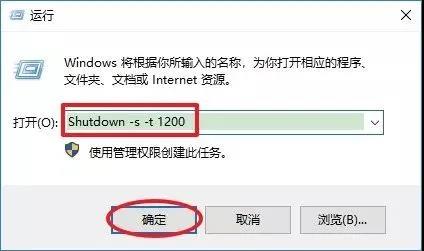
2.输入:Shutdown -s -t 1200 后点击【确定】。

如何将电脑设置为定时关机技巧 无需软件插图1

划重点:

这里的1200表示1200秒后关机。如果你需要将电脑设置10分钟后关机,把1200改为600即可,这里的单位是以秒计算的。

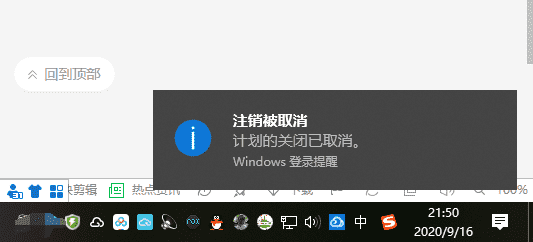
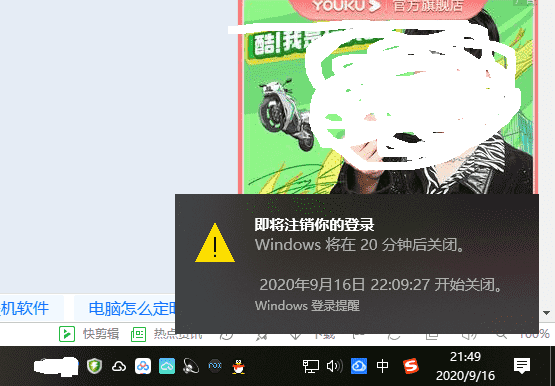
3.设置成功。
如何将电脑设置为定时关机技巧 无需软件插图2

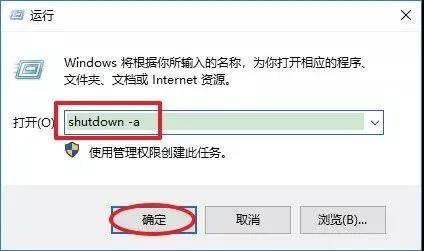
4.如果想取消自动关机指令,只要在运行窗口中输入:shutdown -a 点击【确定】。
如何将电脑设置为定时关机技巧 无需软件插图3

5.取消成功。

如何将电脑设置为定时关机技巧 无需软件插图4

当然了,这个方法是比较简单方便无需下载任何软件,如果你想要设置更精准点时间的童鞋们可以使用软件来进行。

列如我们高网就发布过不少定时关机的小工具。

在高网搜索:关机 关键词就能找到相关文章了。

上一篇 win10电脑文字发虚?一招教你解决
下一篇 能让APP启动速度提升15%,提取自三星的工具

探索站点内容

搜索文章、标签、分类

MediaClaw 社媒虾
MediaClaw 社媒虾
关注公众号
领美团外卖神券
领美团外卖神券
最新评论
15579854855
15579854855
9月15日
安装流程都没有,下载也用不了,浪费时间
小高网
小高网
9月15日
这个还是少用好
06285142
06285142
9月14日
怎么现在都没出绿色版的绿泡泡了。等了一年了呢
小高网
小高网
9月9日
那就找个完整版的安装覆盖上去吧
白添霸霸
白添霸霸
9月9日
精简版安装后在控制面板不显示
小高网
小高网
9月8日
控制面板卸载不了吗
白添霸霸
白添霸霸
9月8日
大佬,安装以后有些软件打不开了,例如CCleaner 7,提示WebView2 Runtime 初始化失败(错误:0x80070002),重装完整版提示安装时出
1
1
8月31日
就是不能处理已安装软件
小高网

小高网管理员

小高网www.xx8g.com

本月创作热力图