
无论你是电脑小白还是玩机大神,OFFICE办公软件绝对是使用频率最高工具之一了。
说到办公软件,就不得不提一句PDF转WORD了,毕竟这在办公中属于日常操作了。
之前给大家推荐过手机上的PDF转WORD工具,看到很多兄弟留言想要电脑端的工具,于是,它来了。
这次,小高就给大家推荐一个电脑端的OFFICE工具集,完美实现PDF转WORD、EXCEL、图片、还有去水印等操作!
OFFICE工具集(Windows)
PDF转各种格式
此工具虽然界面较为简单,功能却是强悍的没得说,文档转换、水印的添加和删除、文档的拆分合并全都有!

先来看一下核心功能文档转换,这里直接点击进去就会跳转功能窗口。这里我们只需要将需要转换的PDF文件拖入进去即可!
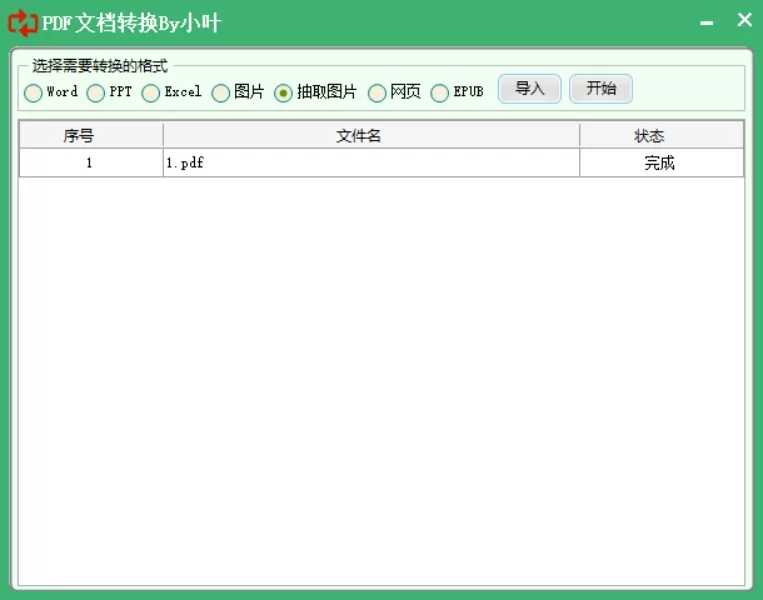
大概几秒钟后,转换后的文件就会自动的弹出所在位置,不管你是转WORD还是什么,都可以做到完美转换,非常好用!
水印操作
此工具提供的去除水印功能也是十分的专业,拖入PDF后,直接选择取色按钮选取水印的颜色,当然也可以直接自动分析,一键去除水印!
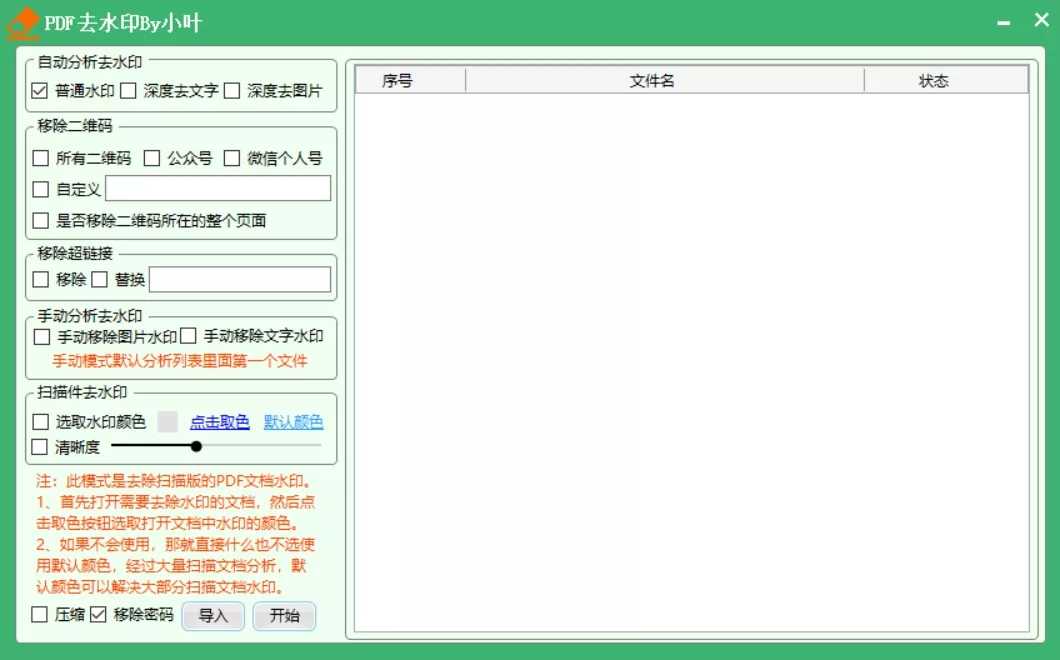
除了水印,此工具还支持移除二维码、移除超链接、移除密码,给你还原最干净的PDF!
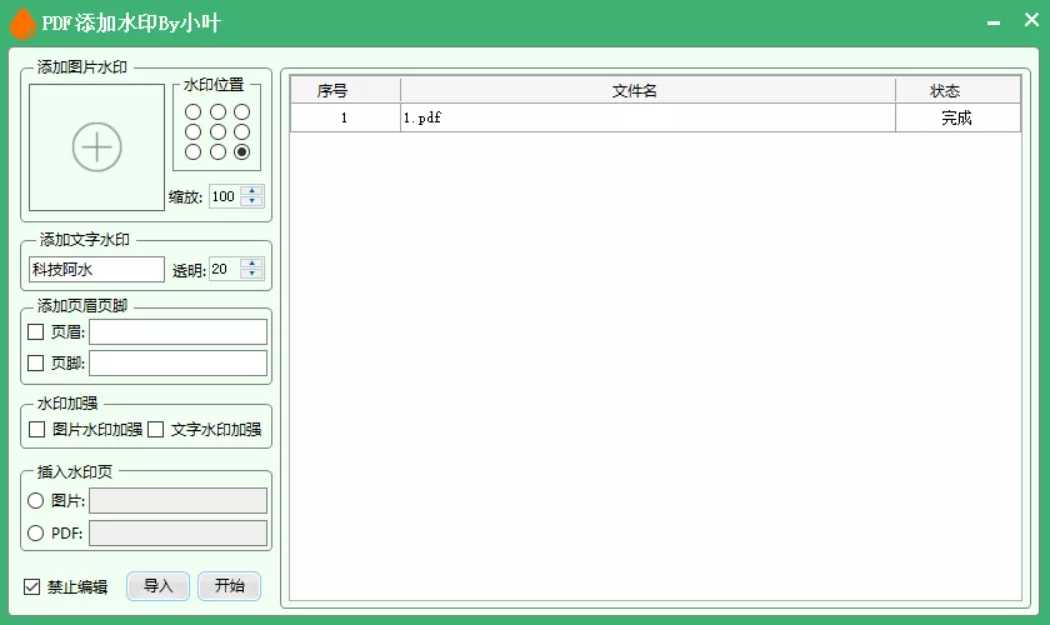
可以去除水印,当然也可以添加水印,这里我们可以自定义添加图片、文字水印,并且可以设置水印位置、透明度、水印加强、并且还贴心的给出了禁止编辑选项,可以说非常的强大了!
文档操作
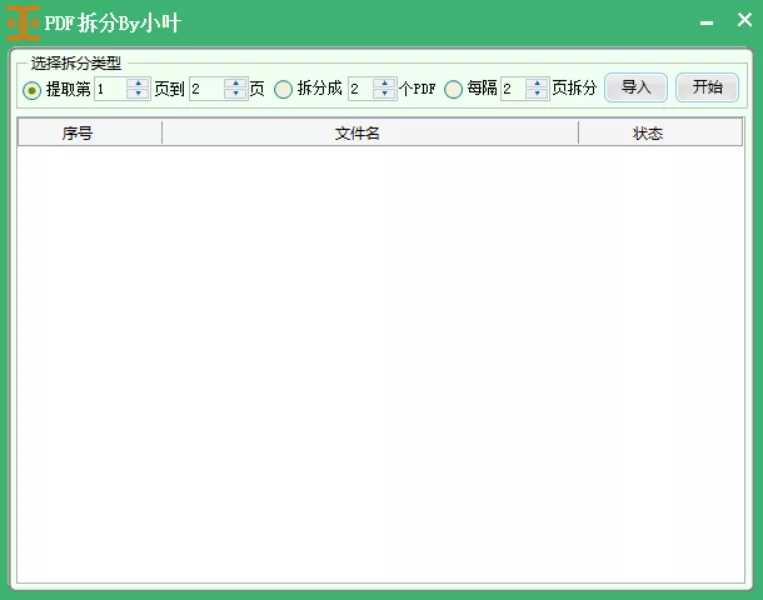
如果你想将当前的PDF进行拆分成多个文件的话,这里直接选择PDF拆分,可以自行选择拆分页数,以及每隔多少页进行拆分!
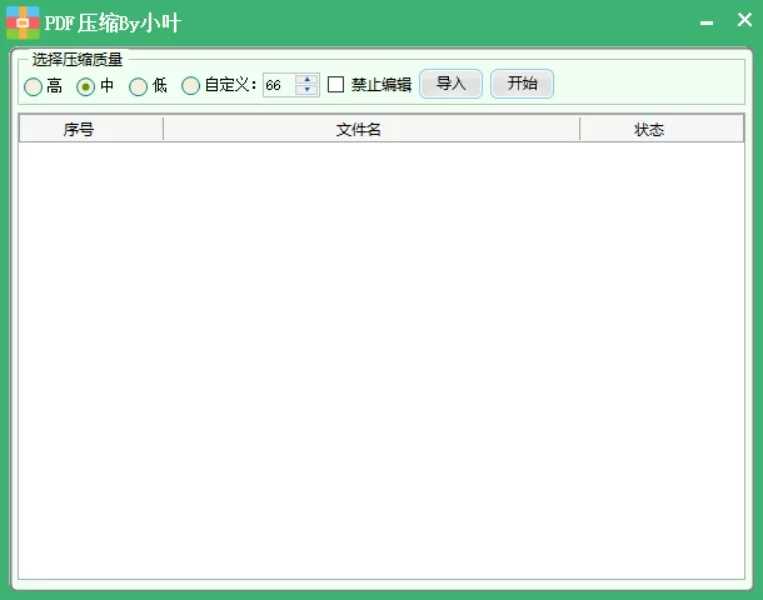
有的时候我们可能需要将PDF上传到某一个网站,假如网站有上传限制的话就可以用这里的PDF压缩,有高中低三个快捷选项,还可以直接自定义!
此工具无需注册登录,所有功能使用起来完全的免费,并且简单易懂,实乃居家旅行、工作必备之利器!
下载地址:
https://xiaogao.lanzoui.com/iFrEDrn7k9g
https://pan.baidu.com/s/1L-3vb61HcDqIHvpZB6PFoA
https://cloud.189.cn/web/share?code=bIrUb2be2Ubq
https://pan.xunlei.com/s/VMf1r-PjczUx1qI-TeatYu00A1





