
小高分享过不少跳过广告的工具,不过大多数都是手机端的,电脑端的比较少。
不过小高哥也一直推荐火绒,它自带的弹窗拦截配合一些拦截规则,可以屏蔽99%的弹窗广告。
不过,总归有漏网之鱼,所以今天再给小伙伴们介绍一个电脑端去广告必备神器。
可以精准找到弹窗广告的程序所在之处,亲自动手铲除它。
获取窗口信息
这是一个可以获取各种窗口信息的工具,有了它,我们可以看到广告弹窗到底是哪个程序直接产生的,或者是哪个软件附带来的。
小高哥分享的这个是绿色单文件版本,大小仅 860KB,打开就能使用,也不占用多少系统资源,十分方便!
使用方法也很简单,只需把鼠标移动到任意窗口,软件就会显示出该窗口的标题、类型和路径。
我做了个动图,小伙伴们看一下就会明白了:

聪明的小伙伴看到这,马上就想到了它的玩法了。
没错,就是当电脑出现弹窗广告时,我们可以把鼠标移到该弹窗广告上,就可以精准知道它是由哪个软件产生的,安装目录在哪里,以及弹窗模块是哪个单独的程序。
找到以后,我们就可以手动处理掉它,主要有以下三种方法。
第一种就是“直接删除”,把这个产生广告推送的模块删除掉后,下次就不会再弹出这个广告了。
第二种是“更改文件格式”,也就是我们把产生广告推送的模块名添加个后缀,这样该模块就不会起作用了。
由于小高电脑很久没出现过弹窗广告了,就随便举个例子吧。
我们按F10后,定位到的程序名字叫作【uTools.exe】,只需右键该程序,点击重命名,并在后面添加个.bat,即【uTools.exe.bat】,这样该广告模块就不会起作用了。
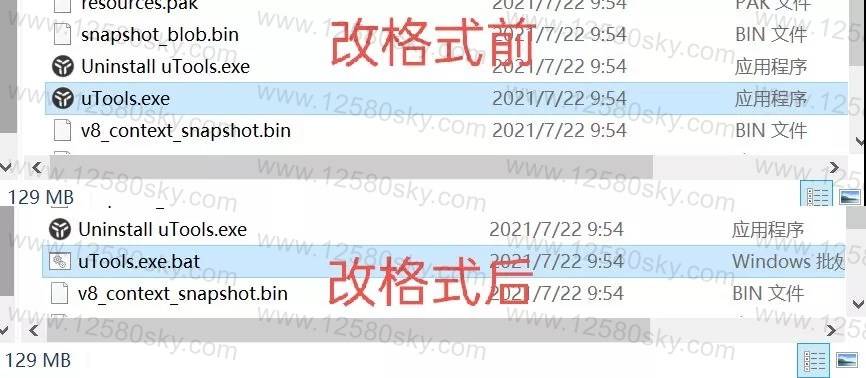
如果小伙伴的文件不会显示后缀名的话,可以在文件夹上方的【查看】选项下,把【文件扩展名】给勾上。

如果上面两种办法都没用的话,那就需要用到第三种办法了。
第三种办法就是“卸载大法”,打开控制面板,找到应用卸载,进行卸载即可。

对了,软件本身自带了三种处理方式:关闭进程、重命名、恢复。
这三个功能,不建议使用,因为有可能你准备关掉弹窗广告时,却发现关掉的是某个正在用的程序。
下载地址:
https://xiaogao.lanzoui.com/isMsTvcmgfg
https://pan.baidu.com/s/1nv6merunJvfLq4PZA7Hvmg
https://cloud.189.cn/web/share?code=Mvii6bNbyQRj
https://share.weiyun.com/GFBGhhTc





