
我们在各大媒体平台上经常看到有人发布多张图片或一张长图片的内容,其实,我们也可以将我们的文档内容变成多张图片或一张图片,然后在上传发布到各大平台中。
那么WPS文档怎么保存为图片格式呢?
用手机WPS怎么输出为多张图片或单张长图片呢?
下面就跟大家说一说这两个问题。
WPS文档怎么保存为图片格式?
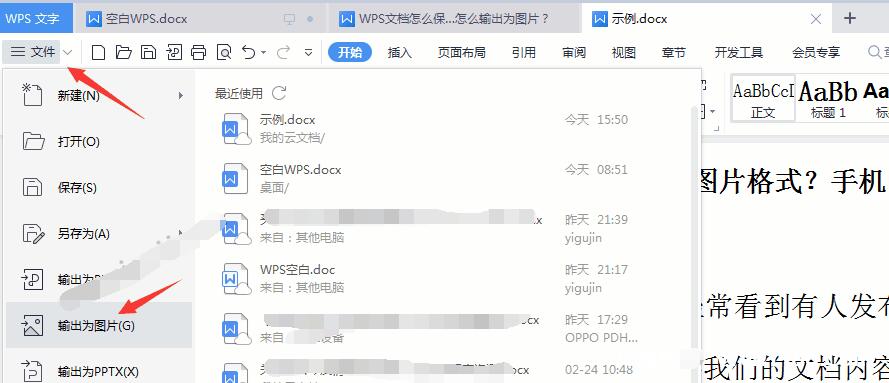
1、打开需要保存为图片格式的WPS文档 >> 点击左上角“文件 > 输出为图片”。
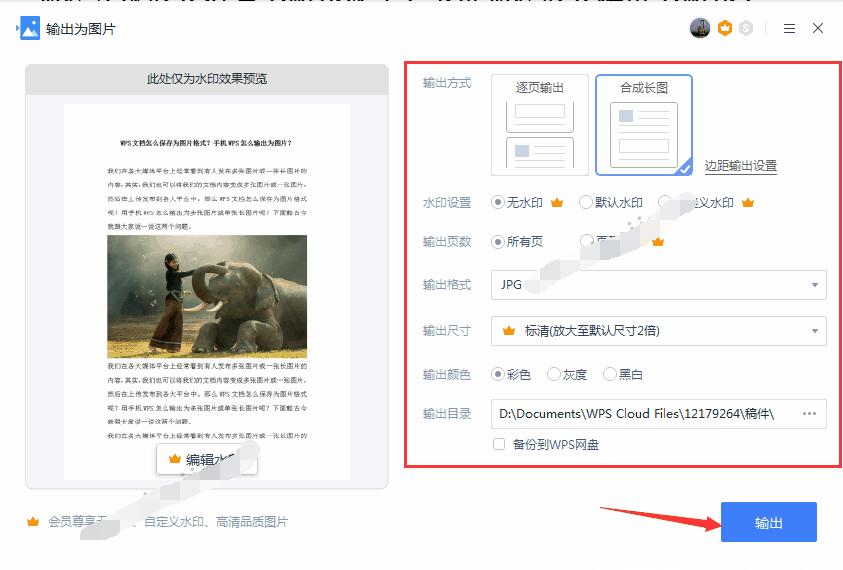
2、在“输出为图片”中选择输出方式(逐页输出或合成长图,还可以点击“边距输出设置”进行页间距、上下边距设置)、水印设置(无水印、默认水印和自定义水印)、输出页数(所有页、页码选择)、输出格式(JPG、PNG、BMP、TIF)、输出尺寸、颜色及目录等,没有问题后点击【输出】按钮即可将该WPS文档保存为图片保存到“输出目录”中。
输出成功后,我们可以点击【打开文件夹】按钮直接打开保存图片的文件夹,查看我们刚才保存的图片。
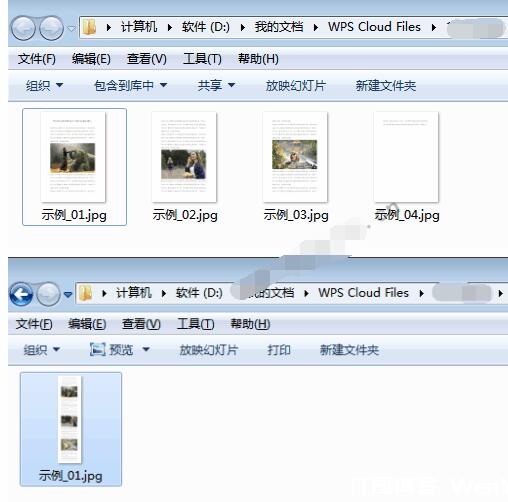
上图为逐页输出,下图为合成长图。
手机WPS怎么输出为图片
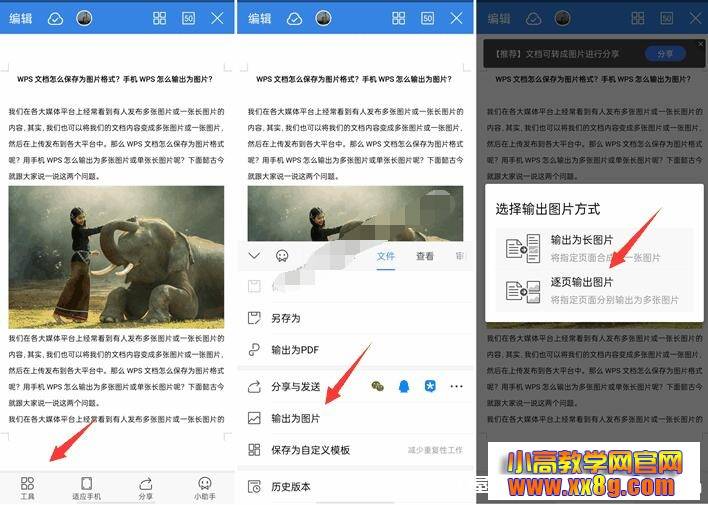
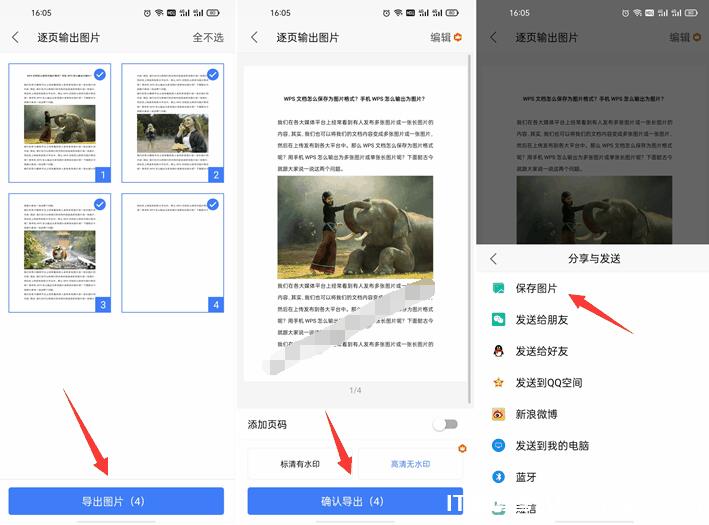
1、打开手机上的WPS Office打开需要输出为图片的WPS文档 >> 点击左下角的“工具”>> 点击“输出为图片”>> 选择输出图片方式,可选长图片或逐页输出图片,这里老古选择“逐页输出图片”。
2、默认全选WPS文档的所有页码,也可以选择其中的页码,点击【导出图片】按钮 >> 选择水印选项后点击【确认导出】按钮 >> 点击“保存图片”即可将该WPS文档输出为图片并保存在手机相册中(PS:也可以根据实际需求选择其他方式,如发送给朋友)。
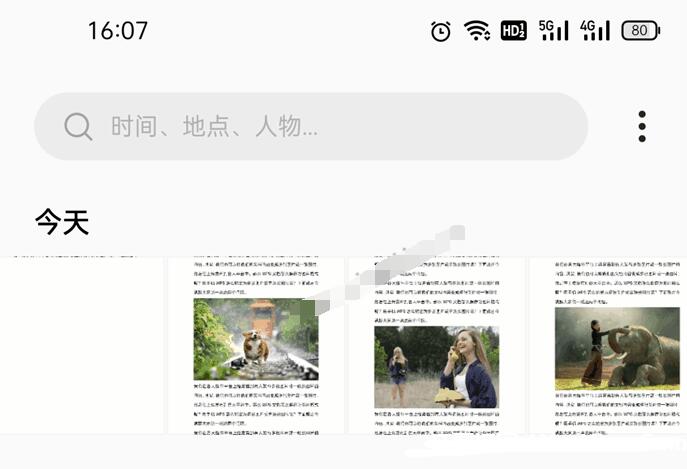
输出成功后,我们打开手机相册就可以看到刚才输出的图片了。如本次示例的文档共有4页,则选择“逐页输出图片”后就会有4张图片,具体如下图所示:
总结
WPS文档变成图片格式,不管是使用电脑WPS还是手机WPS,操作都非常简单,唯一遗憾的就是如果不是会员的话,输出为图片格式是带有水印的。所以如果经常需要用到这个WPS输出为图片功能的话,建议购买WPS会员或者参加打卡免费获得会员活动。





