
关于截图工具,我们可选的方法有很多,比如同时按下ctrl+shift+s,就能调用系统自带的截图功能。
但仅支持截图,只是将将够用,想要更方便些的必须得借助第三方工具。
Snipaste,关注小高教学网的肯定不陌生,这也是我一直自用的截屏工具,颜值高、操作便捷、支持自动检测以及贴图功能。
虽然体验不错,但仍然有一些场景是它应付不来的。
比如长/滚动截图,浏览器网页的内容很长,若想完整截取,你必须得使用像手机那样的滚动截图功能,这是Snipaste不具备的。
所以,到底什么样的截图功能更全能?更好用呢?
QQ自带截图
没错,就是腾讯QQ自带的截图功能,目前可能也是电脑上最出色的截图工具。
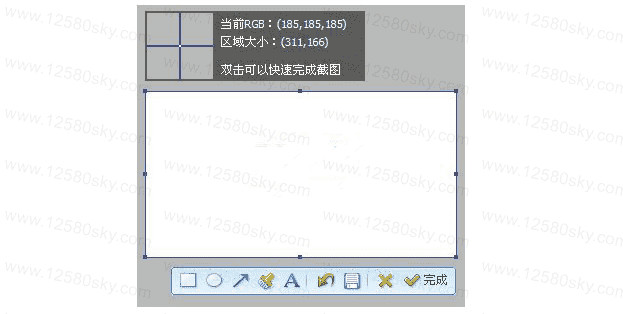
以前的功能比较鸡肋,最多截张图然后简单做些标记;
但现在不一样了,人家不仅能截图,还支持长截图、翻译、OCR文字识别,以及最过分的屏幕录制。
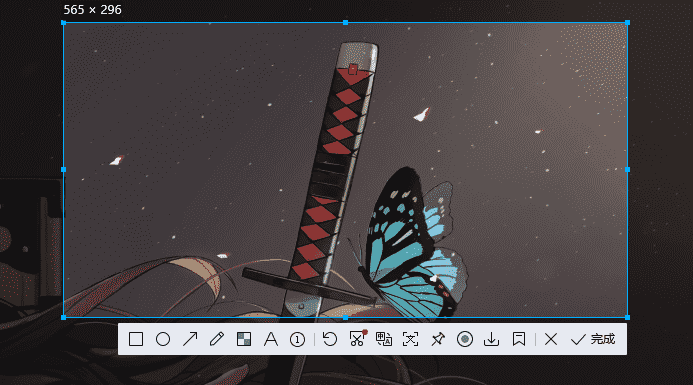
好家伙,真的就把“截图”发挥的淋漓尽致,无可匹敌了?
我承认自从有了Snipaste后,就再也没用过QQ截图,打心底里的瞧不上,但现在太香了、彻底颠覆了我的认知。
使用体验:
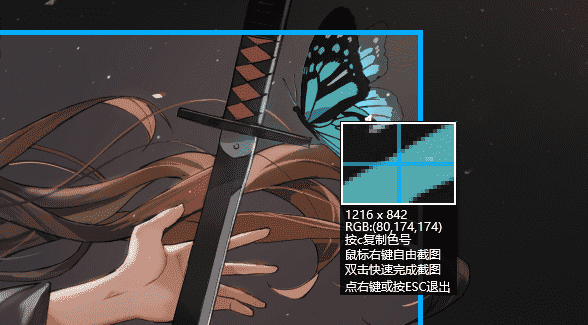
按下ctrl+alt+a即可调用截图,指针出现后,你可以用它复制色号、或者右键开启自由截图模式,就是随便绘制图形。
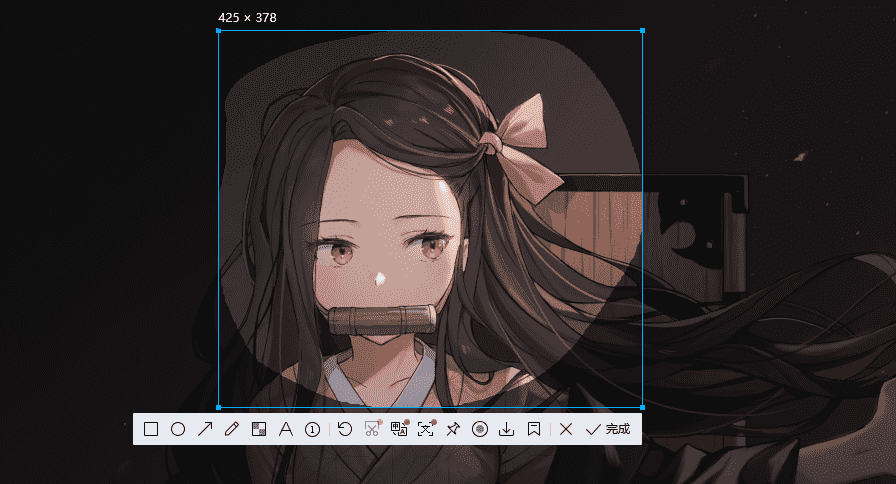
确认选择的范围,你可以打字、框选、加马赛克以及做标记:
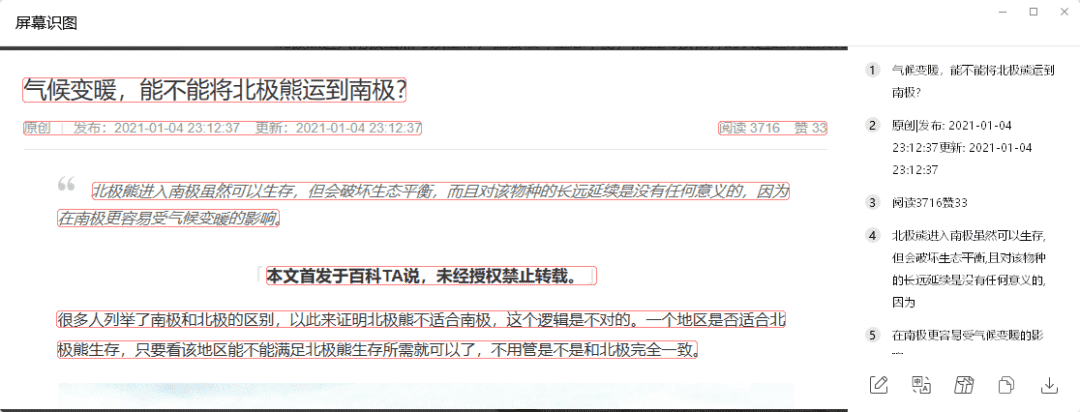
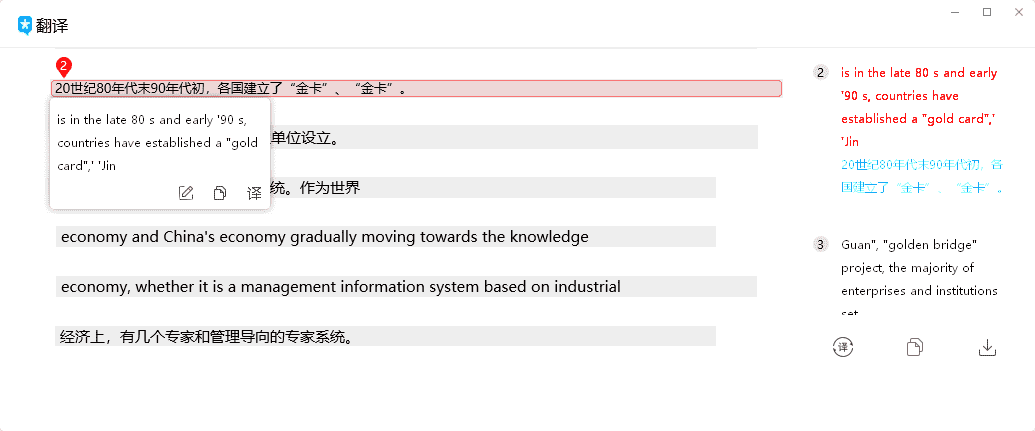
最最给力的就是翻译和OCR识别功能,截取的范围有文字的话,直接选择对应功能完成识别/翻译。
比如识字,它会将图片中出现的所有文字都提取到右侧,非常规整、可以随时编辑或复制操作:
即使碰到一大堆英文也不慌,截取直接翻译:
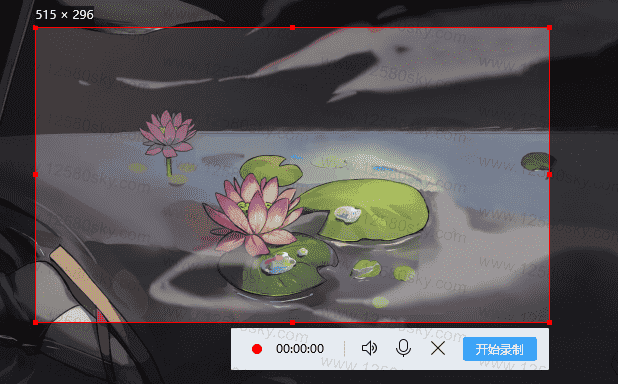
另外的屏幕录制,对于自媒体或者经常做教程的人来说,相当实用。
选择窗口后,随时可以进入录制状态,还能控制声音大小、调整尺寸等等,最终的成片也很清晰!
最后非要说遗憾的话,就是并没有最新的单独提取版本,你必须得运行QQ/TIM才可以。
好在最新版QQ客户端以及TIM,均支持使用这个无敌的截图功能;
所以嫌QQ太冗杂的话,装个轻量些的TIM绝对是最合适的方案,毕竟不论聊天还是办公、多少还是会用上的。
腾讯系列的软件有时候很花里胡哨、招人烦,但他们认真打磨起产品来的确有一手,这个毋庸置疑。
TIM:https://tim.qq.com/index.html
Snipaste工具请在站内搜索




