
相信大家用电脑的过程中,一定会遇到过空文件,就是进去里面啥也没有,这些空文件大部分是你安装了相应的软件,然后又卸载了,卸载后电脑并不会把你的安装目录文件自动删除,所以就留了个“空壳”文件在电脑中。
对于空文件,如果数量少,大家手动删除一下也就可以了,但是像小高这种经常在测试软件,电脑中到处都留着空文件,要是一个个找一个个删除,那就太耗时间了。
所以今天就安利一款空文件查找删除神器,非常好用,来看看叭!
这款空文件夹查找器软件是绿色版本的,无需安装,可以直接免费使用。
下载后解压出来,直接双击EmptyFolderFinder.exe主程序打开软件。
软件无广诰与弹窗,打开就是开始搜索界面,里面有两个搜索选项供大家选择,一个是【选择你想搜索的驱动器】,一个是【文件夹】。驱动器其实就是你电脑中的磁盘,选择这项会全盘扫描,耗时比较久。

而下面的【文件夹】这一项,是你可以指定软件搜索的文件夹,比较有针对性,搜索速度比较快。
小高搜索了一下自己的C盘,搜索出结果后,可以在这里选择你要删除的文件,小高全选了(大家可以根据自己的需要进行选择),然后再点【删除已选中的文件夹】。
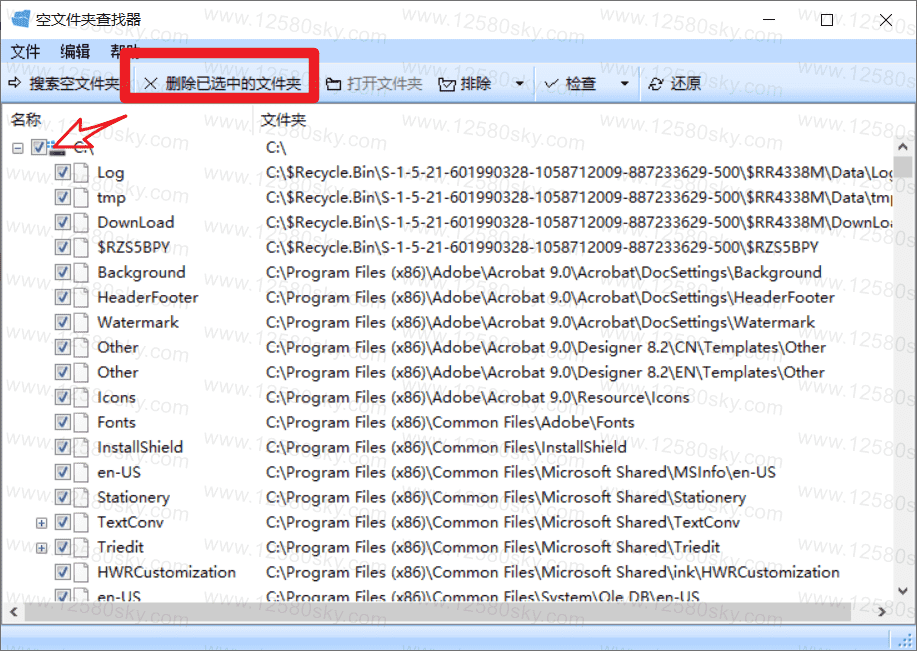
然后软件就会帮助你删除空文件了,小高在测试的过程中发现,删除C盘时一直卡在了99%的进度中。
然后小高结束了软件进程,再自行进行查找删除,才可正常使用。
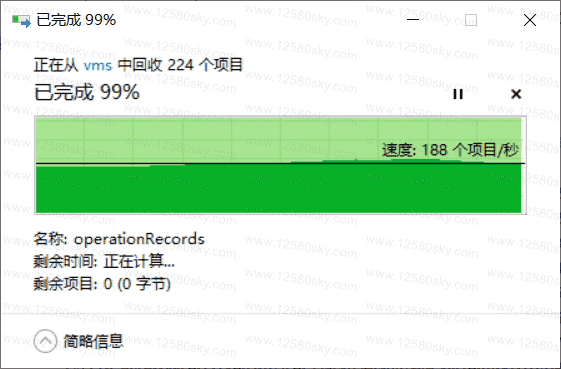
小高觉得卡在99%依然是个问题,所以接着测试了D盘扫描删除,但这次非常快,并没有卡进度条。
所以在此大胆猜测,是我的电脑C盘空文件太多了,而小高这急性子没有等软件删除,所以以为卡住了。
如果其他的小伙伴有卡在99%,可以结束进程,再试一试。软件是安全可靠的,所以大家放心使用。
其他的不多说了,跟小高有同样爱好的可以去试试这款软件!
下载地址:
https://xiaogao.lanzoui.com/iSDTgscvhve
https://pan.baidu.com/s/1rs_h7hKNboA2en2ninxBig
https://cloud.189.cn/web/share?code=qUZBBjZJr2Mf




