
FolderPainter是一款文件夹颜色、图标样式更改工具,软件是绿色版,解压后大小也才5.4M,非常小。
看看我们更改了文件夹颜色和样式后是下面这样,这看起来比单调的黄色文件夹要好多了!
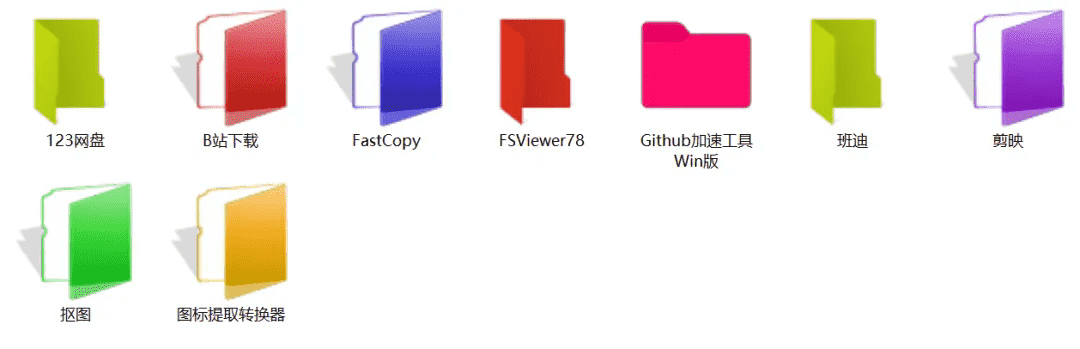
软件有32位和64位之分,大家根据自己系统双击打开软件使用。
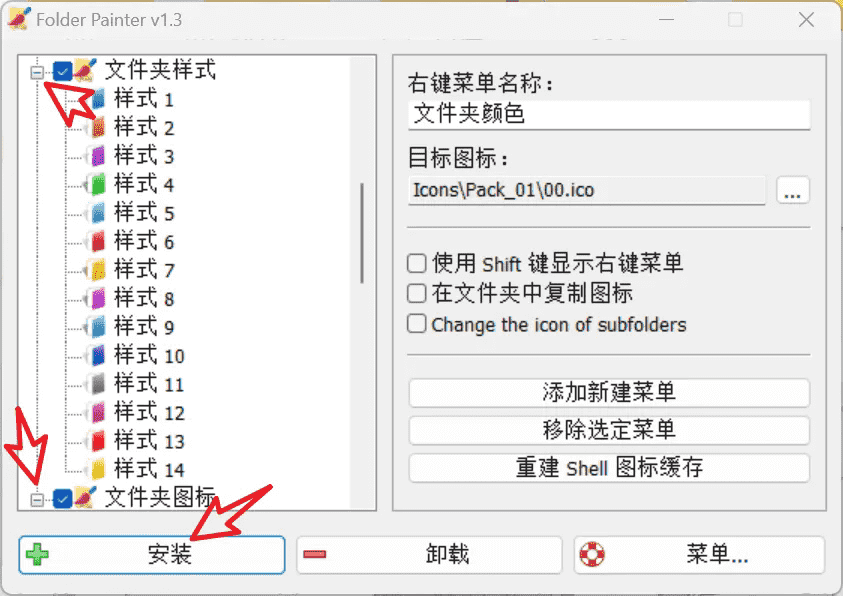
打开后我们不能立即使用,需要勾选文件夹样式、文件夹图标、更改文件夹图标等,全都勾上,勾上后再点【安装】,完成软件的安装。
安装成功后软件就会集成在右键中,当我们右键文件夹时,就可以更改“文件夹颜色”、“文件夹样式”、“文件夹图标”和“更改文件夹图标”。
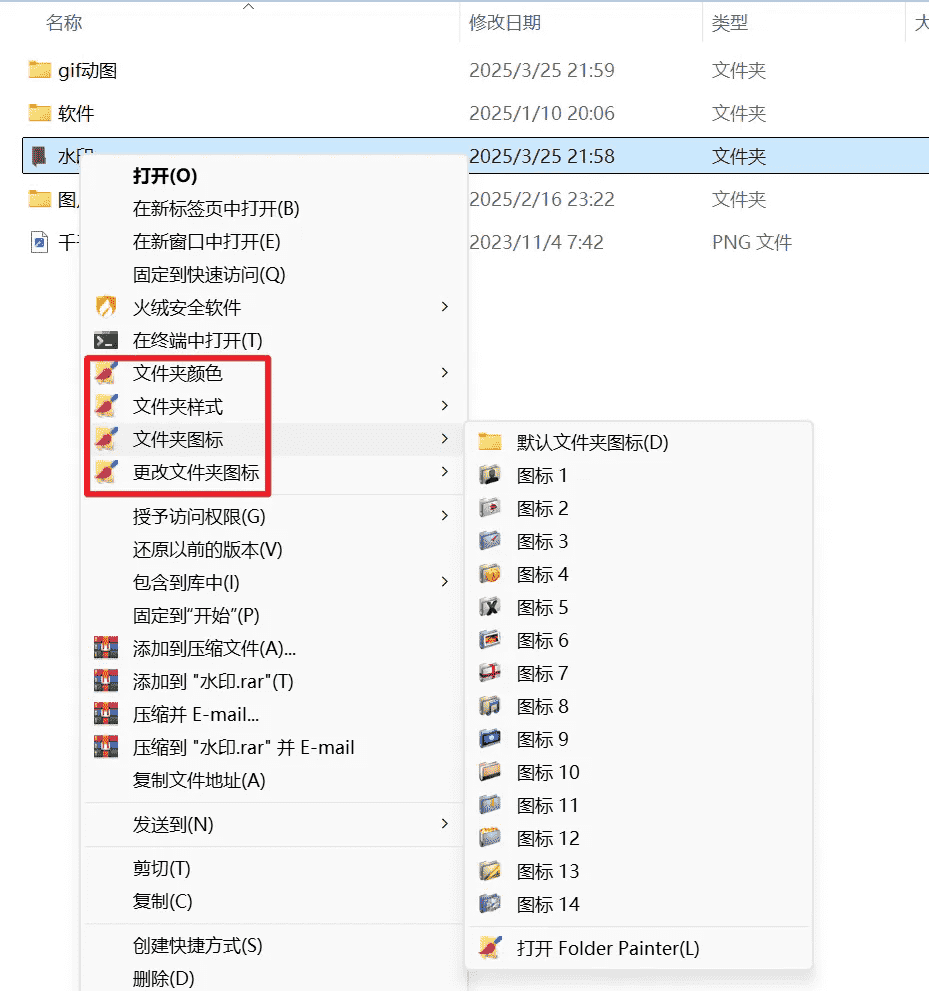
可以根据自己的喜好随意更改,更改后的图标相对于单调的黄色文件夹来说,其更有辨识度,而且看起来不易审美疲劳。
看看上面我更改后的图标,看起来是不是要比黄色文件夹要炫酷,而且更容易让人分辨!
自定义文件夹背景
自定义文件夹背景这款软件之前推荐过,当时还是Win7还是Win10,想不到现在Win11 它还是可以兼容。
这款可以自定义文件夹背景,可以让你资源管理器里驻足小姐姐,比如下面这个动漫人物:
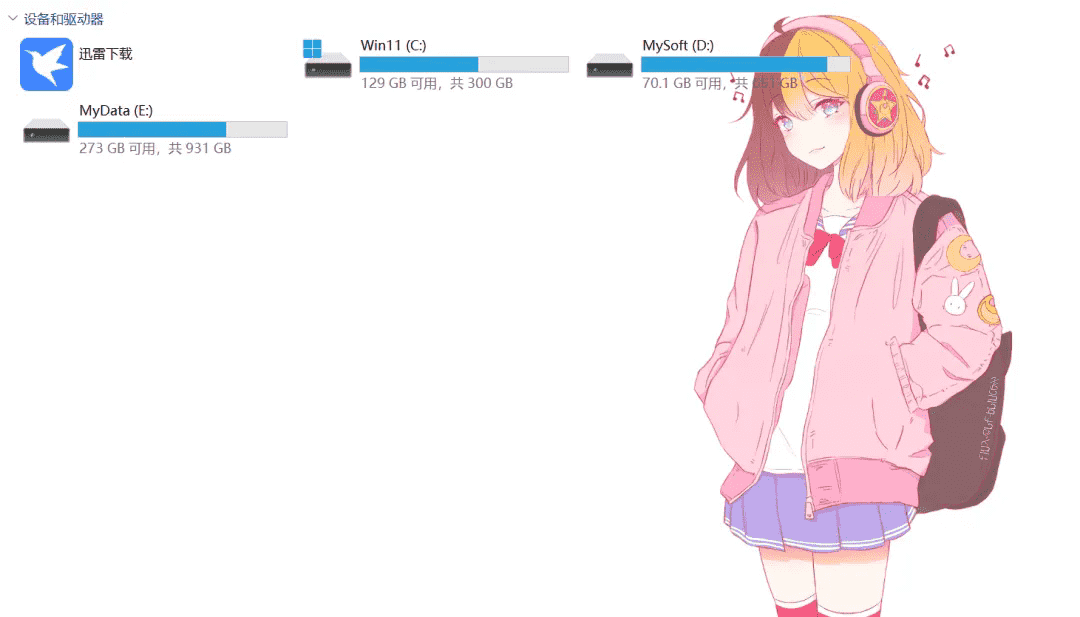
你也可以把你女朋友的照片设置成文件夹背景,这样就可以让女朋友时刻的陪伴在你身边!
不过这款软件使用有点点麻烦,我们右键-以管理员身份运行“注册_Register.cmd”。
运行成功以后我们把需要设置背景的图片放在"Image"文件夹下
然后我们用记事本打开“config.ini”配置文件。
在配置文件里,我们设置random后面的值为“true”。
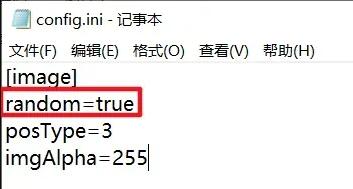
而posType后面的值也可以设置,比如:
- posType=0 图片显示在左上角
- posType=1 图片显示在右上角
- posType=2 图片显示在左下角
- posType=3 图片显示在右下角
imgAlpha的值中255是代表显示图片透明度 范围0-255 (0是全透明,255是全不透明)
其他的大家自己去体验,软件就介绍到这里啦!